
マインドマップを作ったのに、後から見返すと何が書いてあるかわからない。枝が絡まって、どこに何があるか探せない。そんな経験はないだろうか。
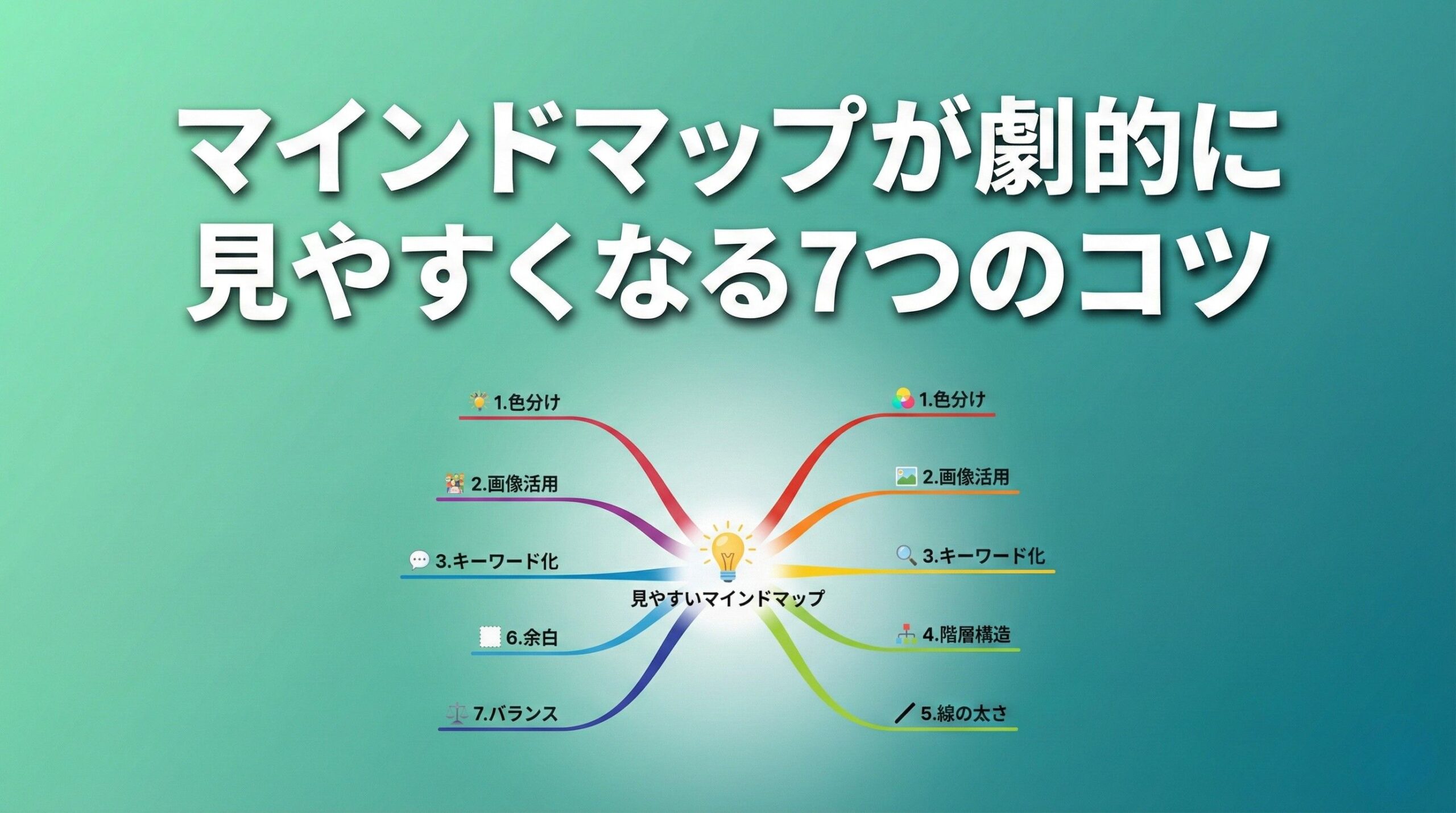
見やすいマインドマップには共通点がある。整理上手な人は無意識にやっているが、実は7つのルールに集約できる。このルールを押さえれば、作る段階から「見やすさ」を設計できる。
この記事では、デザインの基本原則から具体的な7ルール、仕上げのチェックリストまでを解説する。
なぜ「見やすさ」がマインドマップで重要なのか
マインドマップは「思考の見える化」ツールだ。見えなければ意味がない。
見やすいマップには3つのメリットがある。
- 記憶に残る:視覚的に整理された情報は、脳が処理しやすい
- 共有できる:他人に見せても説明なしで伝わる
- 再利用できる:1週間後、1ヶ月後に開いても迷わない
逆に、ぐちゃぐちゃなマップは「作っただけ」で終わる。せっかくの思考整理が、ただのメモ書きになってしまう。
見やすさは「センス」ではない。ルールを知っているかどうかだ。
デザイン4原則:近接・整列・強弱・統一
マインドマップにもデザインの基本原則が当てはまる。以下の4つを意識するだけで、見やすさが劇的に変わる。
1. 近接
関連する情報は近くに置く。離れていると、関係性が見えなくなる。
- 同じカテゴリのノードは、同じ枝にまとめる
- 関連が薄い情報は、別の枝に分ける
- 枝の間には適度な余白を取る
2. 整列
見えない線で揃える。バラバラに配置されると、目が迷う。
- 同じ階層のノードは、高さ(または横位置)を揃える
- 枝の長さを統一する
- レイアウト機能を使って自動整列する
3. 強弱
重要なものは目立たせる。全部同じだと、どこを見ればいいかわからない。
- 中心トピックは大きく、太く
- 重要なノードには色をつける
- 補足情報は小さめのフォントで
4. 統一
同じルールを繰り返す。一貫性がないと、見るたびに考える必要が出る。
- 色の意味を決めて守る(例:青=事実、緑=アイデア)
- フォントは1〜2種類に絞る
- アイコンの使い方を統一する
整う人がやっている7ルール
デザイン4原則を踏まえて、実践的な7つのルールを紹介する。
ルール1:階層は3階層まで
枝が深くなりすぎると、全体が見えなくなる。
- 第1階層:大カテゴリ(3〜7個)
- 第2階層:中項目
- 第3階層:具体的な内容
4階層以上になったら、別のマップに分割するか、構造を見直す。
完成形の例(アウトライン)
マーケティング企画
├─ 目的
│  ├─ 新規顧客獲得
│  └─ 認知拡大
├─ ターゲット
│  ├─ 30代会社員
│  └─ 副業に興味あり
├─ 施策
│  ├─ SNS広告
│  ├─ SEO記事
│  └─ ウェビナー
└─ KPI
   ├─ PV数
   └─ CV率
ルール2:1ノード=1情報
ノードに複数の情報を詰め込まない。
NG例
「SNS広告を出して、反応を見て、改善する」
OK例
SNS広告
├─ 出稿
├─ 反応分析
└─ 改善
情報を分けることで、後から並べ替えや追加がしやすくなる。
ルール3:枝の本数は5〜7本
中心から出る第1階層の枝は、5〜7本が最適。
- 3本以下:情報が足りない可能性
- 7本超え:分割を検討
人間の短期記憶が一度に保持できる数(マジカルナンバー7±2)と一致する。
ルール4:色は意味で使う
「なんとなくカラフル」は逆効果。色には意味を持たせる。
色の意味づけ例
| 色 | 意味 |
|---|---|
| 青 | 事実・データ |
| 緑 | アイデア・仮説 |
| 赤 | 課題・リスク |
| 黄 | 要確認・保留 |
| グレー | 補足情報 |
最初に決めて、マップ全体で統一する。
ルール5:フォントサイズで優先度を示す
階層ごとにフォントサイズを変える。
- 中心トピック:最大(18〜24pt)
- 第1階層:大(14〜16pt)
- 第2階層:中(12〜14pt)
- 第3階層:小(10〜12pt)
自動でサイズが変わるツールを使えば、意識しなくても整う。
ルール6:余白を恐れない
ノードを詰め込みすぎない。余白は「読みやすさ」を生む。
- 枝と枝の間に空間を作る
- ノード同士が重ならないようにする
- 全体の70%程度を情報、30%を余白に
「もったいない」と感じても、余白は必要コスト。
ルール7:完成したら一度縮小して確認
作り終わったら、全体を縮小表示して眺める。
- バランスが偏っていないか
- 空白が多すぎる/少なすぎる場所はないか
- ぱっと見で構造が把握できるか
細部に集中すると見えなくなる問題が、俯瞰すると見つかる。
色・アイコンの効果的な使い方
色の使い方:3色ルール
メインカラーは3色までに絞る。
- 1. ベースカラー(70%):背景やノードの基本色
- 2. サブカラー(25%):カテゴリ分け
- 3. アクセントカラー(5%):特に強調したい箇所
全部をカラフルにすると、何も目立たなくなる。
アイコンの使い方
アイコンは「一目でわかる」ために使う。
効果的な使い方
- タスク:チェックボックス
- 期限:カレンダー
- 重要:星マーク
- 警告:三角マーク
避けるべき使い方
- 意味が曖昧なアイコン
- 似たようなアイコンの乱用
- 装飾目的のアイコン
仕上げチェックリスト
マインドマップを完成させたら、以下をチェックする。
構造チェック
- 中心トピックは明確か
- 第1階層は5〜7本か
- 階層は3階層以内か
- 1ノード=1情報になっているか
デザインチェック
- 色の意味が統一されているか
- フォントサイズに強弱があるか
- 余白は十分か
- ノードが重なっていないか
視認性チェック
- 縮小しても構造がわかるか
- 1週間後の自分が読めるか
- 他人に見せても伝わるか
1つでも「No」があれば、該当ルールに戻って修正する。
MindTreeで整える:レイアウト・テーマ機能
7つのルールを実践するとき、ツールの機能を活用すると効率が上がる。
レイアウト機能で自動整列
MindTreeでは5種類のレイアウトを切り替えられる。
- 左右:標準的なマインドマップ形式
- 上下:階層構造を強調したい場合
- 放射状:ブレストや発散思考向き
用途に応じてレイアウトを選ぶだけで、整列が自動で適用される。
テーマでデザイン統一
5種類のプリセットテーマ(Default, Ocean, Forest, Sunset, Mono)から選べば、色の統一感が確保できる。
- 報告書向け:Mono(モノトーン)
- 企画書向け:Ocean(青系で落ち着いた印象)
- ブレスト向け:Forest(緑系でリラックス)
レインボーパレットを使えば、枝ごとに自動で色分けされる。ルール4「色は意味で使う」を手軽に実現できる。
MindTreeの特徴
- 完全ローカル保存(クラウド不要)
- PNG/PDF/SVG/Markdownなど多形式で書き出し可能
- 買い切り型で継続コストなし
よくある質問(FAQ)
Q1. 後から色を変えると、全部やり直しになりませんか?
テーマ機能を使えば、一括で配色を変更できる。最初に凝りすぎず、まず構造を作ってから配色を調整する方が効率的。
Q2. 情報が多すぎて3階層に収まりません
3階層で収まらない場合は、分割を検討する。大きなトピックは別マップにして、リンクで繋ぐ方法もある。1つのマップに詰め込みすぎると、結局見にくくなる。
Q3. 見やすさとスピード、どちらを優先すべき?
最初は構造優先。アイデア出しの段階では見た目を気にせず、とにかく書き出す。整えるのは書き終わってから。7ルールは「仕上げ」のときに使うと効率がいい。
まとめ
見やすいマインドマップを作るには、センスよりルールが重要だ。
デザイン4原則
- 1. 近接:関連情報は近くに
- 2. 整列:見えない線で揃える
- 3. 強弱:重要なものは目立たせる
- 4. 統一:同じルールを繰り返す
整う人の7ルール
- 1. 階層は3階層まで
- 2. 1ノード=1情報
- 3. 枝の本数は5〜7本
- 4. 色は意味で使う
- 5. フォントサイズで優先度を示す
- 6. 余白を恐れない
- 7. 完成したら縮小して確認
まずは1つのルールから意識してみてほしい。チェックリストを使って仕上げれば、「見返せるマップ」が作れるようになる。
関連記事
あわせて読みたい:

コメント