
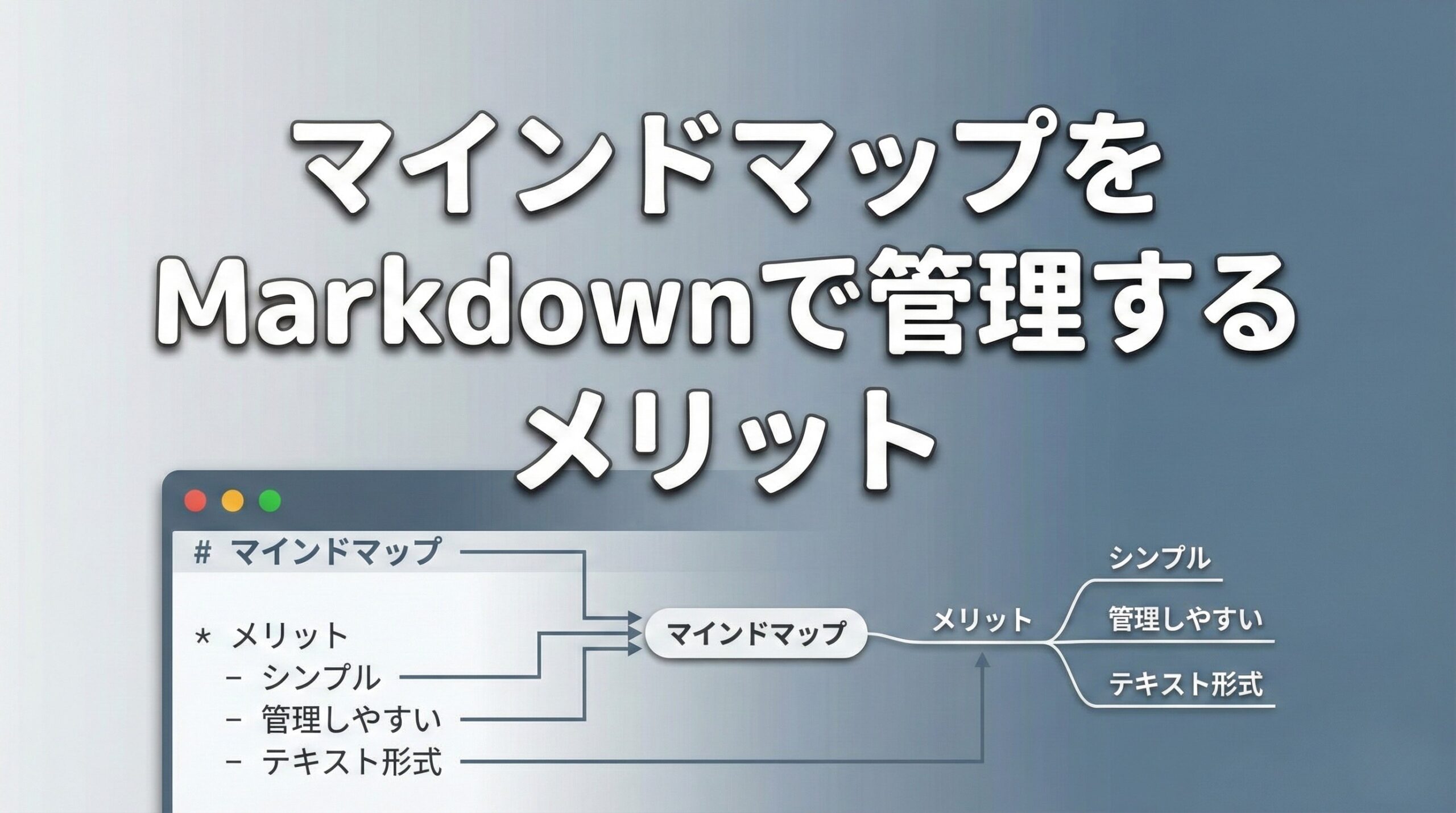
「マインドマップはビジュアル、Markdownはテキスト。相性悪いのでは?」
そう思うかもしれない。だが、実はこの2つを組み合わせると、情報管理の柔軟性が格段に上がる。
この記事では、マインドマップをMarkdownで管理するメリットと具体的な方法を解説する。向き不向きの判断基準、マップから文章への変換フロー、テンプレート化のルール、崩れ対策まで網羅した。
Markdownが強い理由
マインドマップをMarkdown形式で保存・管理することには、明確なメリットがある。
理由1: どこでも開ける
Markdownはプレーンテキストだ。特別なソフトがなくても、メモ帳やVSCode、Obsidian、Notionなど、あらゆるエディタで開ける。
具体的なシーン
- 出先でスマホのメモアプリから確認
- 別のPCで作業するときもそのまま編集
- 10年後でも確実に読める(ファイル形式が廃れない)
専用ツールに依存しないことで、「このアプリがないと開けない」問題から解放される。
理由2: Gitで履歴管理できる
Markdownはテキストファイルなので、Gitとの相性が抜群だ。
- 変更履歴が残る
- 誰がいつ何を変えたか追跡できる
- 過去のバージョンに戻せる
- ブランチで複数の案を並行検討できる
チームでマインドマップを共同編集するなら、Git管理は強力な武器になる。
理由3: 検索性が高い
Markdownはテキストなので、grep検索やエディタの全文検索が効く。
「あのプロジェクトのマインドマップ、どこにあったっけ?」
こんな状況でも、キーワード検索で一発で見つかる。画像形式のマインドマップでは、この芸当はできない。
理由4: 他ツールとの連携が容易
Markdownは多くのツールが対応している。
| 連携先 | 活用例 |
|---|---|
| Notion | ページに貼り付けて共有 |
| Obsidian | バックリンクでノート間を接続 |
| GitHub | IssueやWikiに埋め込み |
| Hugo/Jekyll | 静的サイトの記事として公開 |
| Pandoc | PDF/Word/HTMLに変換 |
一度Markdownにしておけば、用途に応じて自由に変換できる。
理由5: 軽量でバックアップしやすい
画像形式のマインドマップは数MB〜数十MBになることもある。Markdownなら数KB〜数十KB。
- クラウドストレージの容量を圧迫しない
- メール添付も軽々
- 同期・バックアップが高速
向き/不向き
Markdownでのマインドマップ管理には、向いているケースと向いていないケースがある。使い分けを理解しておこう。
Markdown管理が向いているケース
1. 階層構造がメインのマップ
Markdownは階層構造の表現が得意だ。箇条書きのインデントで、親子関係を明確に示せる。
# プロジェクト計画
## フェーズ1
- タスクA
  - サブタスクA-1
  - サブタスクA-2
- タスクB
## フェーズ2
- タスクC
2. テキスト情報が中心のマップ
キーワードや説明文がメインなら、Markdownで十分表現できる。読書メモ、議事録、アイデア整理などに最適。
3. 長期保存・アーカイブ目的
5年後、10年後も確実に読めるフォーマットが必要な場合、Markdownは最適解の一つ。
4. 他システムとの連携が前提
Obsidian、Notion、GitHub、静的サイトジェネレータなど、Markdownを扱えるシステムとの連携が想定される場合。
5. バージョン管理が必要
Gitで差分管理したい、過去の状態に戻したい、といった要件があるケース。
Markdown管理が向いていないケース
1. ビジュアル要素が重要なマップ
色分け、アイコン、画像、レイアウトなど、見た目の情報が重要な場合は、Markdownでは表現しきれない。
2. 放射状レイアウトが必須
マインドマップ本来の「中心から放射状に広がる」レイアウトを視覚的に確認したい場合、Markdownテキストでは再現できない。
3. リアルタイムのビジュアル編集
ドラッグ&ドロップでノードを移動しながら思考を整理したい場合、テキストエディタでの編集はストレスになる。
4. プレゼンや共有が目的
クライアントや上司に見せる資料としてマインドマップを使う場合、ビジュアルの訴求力が必要。
使い分けの判断フロー
1. ビジュアル重視か?
   ├─ Yes → 画像形式(PNG/SVG)で保存
   └─ No → 次へ

2. 長期保存・再利用が目的か?
   ├─ Yes → Markdownで保存
   └─ No → 次へ

3. 他ツールと連携するか?
   ├─ Yes → Markdownで保存
   └─ No → アプリ独自形式でOK
結論: ビジュアルと互換性の「両取り」がベスト
実務では、マインドマップアプリで作成・編集し、保存時にMarkdownで書き出すのが効率的だ。ビジュアルな編集体験と、テキストベースの可搬性を両立できる。
マップから文章への変換フロー
マインドマップをMarkdownで管理する最大のメリットの一つが、「マップ→文章」への変換のしやすさだ。
なぜマップから文章への変換が必要か
マインドマップはアイデア整理には最適だが、そのままでは人に伝えにくい。
- 報告書、ブログ記事、提案書はテキスト形式が求められる
- マインドマップの構造をそのまま文章のアウトラインにできる
- 思考の整理と文章化を分離することで、両方の質が上がる
変換の4ステップ
ステップ1: マインドマップを作成する
まず、通常通りマインドマップで思考を整理する。この段階ではビジュアルツールを使って自由に発想を広げる。
ステップ2: Markdown形式で書き出す
マインドマップをMarkdown形式でエクスポートする。階層構造がそのまま見出しとリストになる。
書き出し例:
# 新規事業アイデア

## ターゲット
- 30代会社員
  - 時間がない
  - 効率を求める
- フリーランス
  - 収入不安定
  - 自己管理が必要

## 解決する課題
- タスク管理の煩雑さ
- 情報の散逸

## 提供価値
- 一元管理
- 自動整理
ステップ3: 構造を確認・調整する
書き出したMarkdownを見て、文章としての流れを確認する。
- 順序は適切か?
- 抜け漏れはないか?
- 階層の深さは適切か?
必要に応じて、テキストエディタで順序を入れ替える。
ステップ4: 箇条書きを文章に展開する
各項目を文章として肉付けしていく。
## ターゲット

本サービスの主なターゲットは、30代の会社員とフリーランスである。

30代会社員は、仕事と家庭の両立に追われ、時間が常に不足している。
そのため、業務効率化への関心が高い。

一方、フリーランスは収入が不安定であり、自己管理の負担が大きい。
複数のプロジェクトを並行して進めるケースも多く、
タスク管理の課題を抱えている。
マップ→文章変換のコツ
コツ1: 第1階層を見出しにする
マインドマップの第1階層(中心から直接伸びる枝)を、文章の大見出し(H2)にする。
コツ2: 第2階層を段落にする
第2階層の項目は、各見出し内の段落や小見出しになる。
コツ3: 第3階層以降は詳細・根拠に
深い階層の情報は、段落内の詳細説明や具体例として活用する。
コツ4: 接続詞を意識的に追加する
マインドマップでは省略されていた「なぜなら」「したがって」「一方で」などの接続詞を補うと、文章として読みやすくなる。
テンプレ化ルール
Markdownでマインドマップを管理するなら、テンプレートを用意しておくと効率が上がる。
テンプレート化のメリット
- 1. 毎回ゼロから作らなくていい – 型があれば、思考に集中できる
- 2. 品質が安定する – 抜け漏れを防げる
- 3. チームで共有できる – 同じ形式なら比較・統合しやすい
テンプレート作成の3ルール
ルール1: YAML Frontmatterでメタ情報を管理する
ファイルの先頭に、メタ情報をYAML形式で記述する。
---
title: プロジェクト計画
created: 2024-01-15
updated: 2024-01-20
tags: [project, planning]
status: draft
---
メタ情報を構造化しておくと、後から検索・フィルタリングしやすい。
ルール2: 見出しレベルを統一する
マインドマップの階層とMarkdownの見出しレベルを対応させる。
| マインドマップ | Markdown |
|---|---|
| 中心テーマ | H1 (#) |
| 第1階層 | H2 (##) |
| 第2階層 | H3 (###) |
| 第3階層以降 | リスト (-) |
統一しておくと、再インポート時に構造が崩れにくい。
ルール3: 拡張情報はコメントか専用セクションで
マインドマップには表現しにくい情報(補足説明、リンク、参考資料など)は、専用のセクションを設ける。
## ノード名

- 子ノード1
- 子ノード2

### 補足
ここに詳細説明を書く。
汎用テンプレート
---
title: [マップタイトル]
created: [YYYY-MM-DD]
updated: [YYYY-MM-DD]
tags: []
---

# [中心テーマ]

## [ブランチ1]
- 項目1
  - 詳細
- 項目2
  - 詳細

## [ブランチ2]
- 項目1
- 項目2

## [ブランチ3]
- 項目1
- 項目2

---

## メモ・補足
[マップに入りきらない情報はここに]

## 関連リンク
- [リンク1](URL)
- [リンク2](URL)
用途別テンプレート例
会議メモ用:
---
title: [会議名]
date: [YYYY-MM-DD]
attendees: [参加者]
---

# [会議テーマ]

## アジェンダ
- 議題1
- 議題2

## 決定事項
- 決定1
- 決定2

## アクションアイテム
- タスク1 - 担当者 - 期限
- タスク2 - 担当者 - 期限

## 次回予定
- 日時:
- 議題:
読書メモ用:
---
title: [書籍タイトル]
author: [著者]
read_date: [YYYY-MM-DD]
rating: [1-5]
---

# [書籍タイトル]

## 要約
- ポイント1
- ポイント2
- ポイント3

## 印象に残った箇所
- 引用1
  - 自分の考え
- 引用2
  - 自分の考え

## 実践すること
- アクション1
- アクション2
崩れ対策
Markdown形式でマインドマップを管理する際、構造が崩れることがある。主な原因と対策を解説する。
崩れる原因1: インデントの不一致
最も多い原因がこれだ。タブとスペースが混在したり、インデント幅が統一されていないと、階層構造が崩れる。
NG例:
- 親ノード
  - 子ノード1(スペース2つ)
	- 子ノード2(タブ1つ)
    - 孫ノード(スペース4つ)
対策:
- エディタの設定でタブ→スペース変換を有効にする
- インデント幅を2スペースか4スペースに統一する
.editorconfigファイルでプロジェクト全体のルールを定義する
# .editorconfig
[*.md]
indent_style = space
indent_size = 2
崩れる原因2: 特殊文字の未エスケープ
Markdownで意味を持つ文字(#, *, -, [, ]など)がノード名に含まれると、意図しない解釈をされることがある。
NG例:
- C#プログラミング  → 見出しと誤認される可能性
- 売上 *重要*      → 強調と誤認される
対策:
- バックスラッシュでエスケープする(
C\#プログラミング) - 問題が起きやすい文字は全角に置き換える
- コードブロック内に記述する
崩れる原因3: ツール間の変換ロス
マインドマップアプリ→Markdown→別のアプリという流れで、情報が欠落することがある。
失われやすい情報:
- ノードの色・アイコン
- ノードの位置情報
- 添付画像
- ハイパーリンク(ツールによる)
対策:
- 書き出し前に、Markdownで表現できない情報を確認する
- 重要なビジュアル情報は、画像としても別途保存する
- メタ情報(色、アイコンの意味など)はYAML Frontmatterにテキストで残す
---
color_legend:
  red: 緊急
  blue: 検討中
  green: 完了
---
崩れる原因4: 改行・空行の扱いの違い
Markdownの改行ルールはツールによって解釈が異なる。
対策:
- 段落間は必ず空行を入れる
- リスト項目間の空行は入れない(入れると別リストになるツールがある)
- 行末の半角スペース2つによる改行は使わない(見えにくい)
チェックリスト: 書き出し前の確認
- インデントはスペースで統一されているか
- 特殊文字はエスケープされているか
- YAML Frontmatterの構文は正しいか
- 失われる情報(色、位置など)を把握しているか
- 別ツールでの表示を確認したか
MindTreeの書き出し(Markdown対応)
マインドマップをMarkdownで管理するワークフローを実現するには、対応したツールが必要だ。
MindTreeのMarkdown書き出し機能
MindTreeは、作成したマインドマップをMarkdown形式で書き出せる。
書き出しの特徴:
- YAML Frontmatter付き — タイトル、作成日時、タグなどのメタ情報が自動で付与される
- 階層構造を維持 — マインドマップの親子関係が、見出しとリストの構造として出力される
- 再インポート可能 — 書き出したMarkdownを、MindTreeに再度読み込める
書き出し例:
---
title: 週次タスク整理
created: 2024-01-20T10:30:00
---

# 週次タスク整理

## 今週やること
- 企画書作成
  - 構成案を作る
  - データ収集
- クライアントMTG
  - 資料準備
  - 議事録作成

## 来週に回すこと
- 新機能リサーチ
- チーム勉強会の準備
Markdownインポート機能
MindTreeは、Markdownファイルをインポートしてマインドマップとして編集することもできる。
インポートの挙動:
- H1見出しが中心テーマになる
- H2以降の見出しが第1階層以降のブランチになる
- 箇条書きが子ノードとして展開される
- YAML Frontmatterのメタ情報が復元される
活用シーン:
- テキストエディタで作成したアウトラインをマインドマップ化
- 他ツールから書き出したMarkdownを取り込む
- 過去に書き出したマップを再編集
ローカル完結のメリット
MindTreeはクラウド同期を行わない完全ローカル動作だ。
- Markdownファイルは自分のPC内に保存される
- 外部サーバーにデータが送信されない
- オフライン環境でも使える
- 自分でバックアップ方法を選べる(Git、クラウドストレージ、外付けHDDなど)
機密情報を含むマインドマップも、安心してMarkdown書き出し・管理ができる。
想定ワークフロー
1. MindTreeでマインドマップ作成・編集
   ↓
2. Markdown形式で書き出し
   ↓
3. Gitでバージョン管理 / Obsidianで他ノートと連携
   ↓
4. 必要に応じてMindTreeに再インポート
   ↓
5. ビジュアル編集して再度書き出し
ビジュアルな編集とテキストベースの管理、両方のメリットを享受できる。
まとめ
マインドマップをMarkdownで管理することで、以下のメリットが得られる。
- 1. 可搬性: どのエディタでも開ける
- 2. 検索性: テキスト検索が効く
- 3. 履歴管理: Gitで差分管理できる
- 4. 連携性: 他ツールと容易に連携できる
- 5. 軽量性: バックアップしやすい
一方で、ビジュアル要素が重要な場合や、放射状レイアウトで思考したい場合には向かない。
おすすめの使い方:
- マインドマップアプリでビジュアル編集
- 保存・共有時にMarkdownで書き出し
- 必要に応じて再インポート
MindTreeのようにMarkdown書き出し・インポートに対応したツールを使えば、「ビジュアルな編集体験」と「テキストベースの管理」を両立できる。
関連記事
あわせて読みたい:
FAQ
Q1: Markdownからマインドマップにインポートするとき、元の階層構造は完全に復元される?
A: 基本的な階層構造は復元される。H1が中心テーマ、H2以降が各階層のブランチ、箇条書きが子ノードとして展開される。ただし、元のマインドマップにあったノードの位置、色、アイコンなどのビジュアル情報はMarkdownには含まれないため、インポート時にはデフォルト設定で配置される。YAML Frontmatterにメタ情報を記述しておけば、ツールによってはそれを読み取って復元できる場合もある。
Q2: Markdownでマインドマップを管理する場合、おすすめのエディタは?
A: 用途によっておすすめが変わる。(1) Obsidian: バックリンク機能でノート間を接続できる。マインドマップを他のノートと関連付けたい場合に最適。(2) VSCode: Gitとの連携がスムーズ。プログラマーやGitユーザーにおすすめ。(3) Typora: リアルタイムプレビューで見た目を確認しながら編集できる。(4) iA Writer: シンプルで集中できる。文章執筆中心の場合に。複数のエディタを併用しても、Markdownなので互換性の問題は起きない。
Q3: チームでMarkdown形式のマインドマップを共有する場合、どのように運用すればいい?
A: Git + GitHubでの管理がおすすめだ。具体的な運用ルールとしては、(1) リポジトリのmindmaps/ディレクトリに保存、(2) ファイル名はYYYYMMDD_テーマ名.mdで統一、(3) 編集時はブランチを切ってPull Request、(4) マージ前にチームメンバーがレビュー。コンフリクトが起きた場合も、テキストなのでマージが容易。リアルタイム共同編集が必要な場合は、HackMDやGitHub Codespacesを併用する方法もある。

コメント