

「便利なのはわかるけど、クラウドにデータを預けるのが不安」
そう感じている人は少なくない。マインドマップには仕事のアイデア、プロジェクト計画、個人的なメモなど、外部に出したくない情報が詰まっていることも多い。この記事では、クラウドへの不安の正体を明らかにし、ローカル運用のメリット・デメリット、そして安全に使い続けるための具体策を解説する。
不安の正体:なぜクラウドが気になるのか
「クラウドが不安」と一口に言っても、その中身は人によって異なる。まずは不安の正体を整理しよう。
情報漏洩リスク
最も多い不安がこれだ。クラウドサービスは便利だが、以下のリスクが常に存在する。
- サービス提供者のセキュリティ事故 — 大手サービスでもデータ漏洩事故は起きている
- 不正アクセス — パスワード漏洩、フィッシング攻撃
- 内部犯行 — サービス従業員による不正アクセスの可能性
- 政府機関からのアクセス — 特定国のサービスでは法的にデータ開示義務がある場合も
プライバシーへの懸念
クラウドにデータを預けると、以下のような形でプライバシーが侵害される可能性がある。
- 広告ターゲティング — 内容を分析してパーソナライズ広告に利用
- AI学習への利用 — ユーザーデータが機械学習のトレーニングに使われる
- メタデータの収集 — 利用時間、頻度、接続元IPなどの行動履歴
サービス継続性への不安
- サービス終了 — 突然の終了でデータにアクセスできなくなる
- 価格改定 — 無料プランの廃止、大幅な値上げ
- 機能変更 — 慣れた機能が削除される
- データのロックイン — 独自形式で他ツールへの移行が困難
オフライン利用の制約
- ネット環境依存 — 通信障害、移動中、飛行機内では使えない
- 同期エラー — オフライン編集後の競合、データ消失
- レスポンス — 通信遅延によるストレス
ローカル運用のメリット/デメリット
クラウドとローカル、それぞれの特性を比較する。
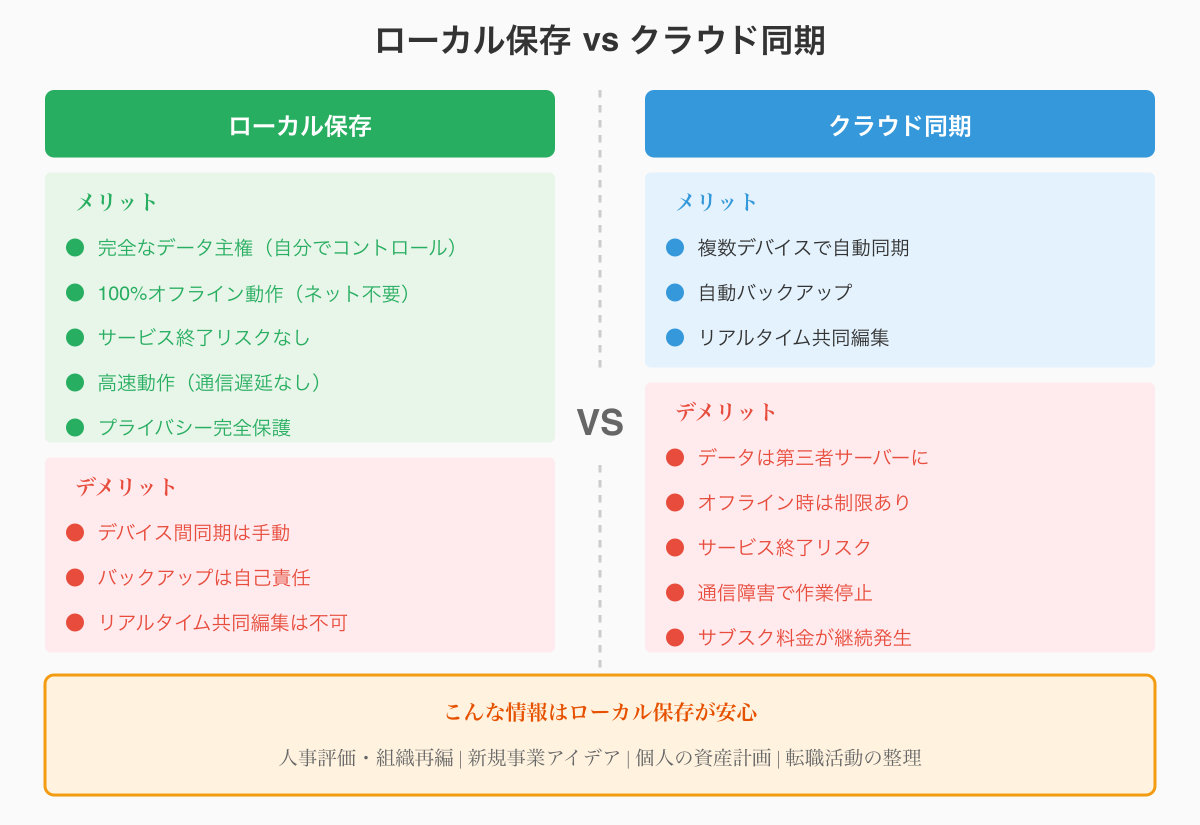
ローカル vs クラウド 比較表
| 比較軸 | ローカル保存 | クラウド同期 |
|---|---|---|
| セキュリティ | 自分で管理(高い制御性) | サービスに依存 |
| プライバシー | 完全に自分の管理下 | 規約次第で利用される可能性 |
| オフライン利用 | 常に利用可能 | 制限あり(キャッシュ依存) |
| デバイス間同期 | 手動対応が必要 | 自動同期 |
| バックアップ | 自己責任 | サービスが自動化 |
| コラボレーション | 工夫が必要 | リアルタイム共同編集 |
| サービス終了リスク | なし | あり |
| コスト | 買い切り or 無料 | 月額サブスク多い |
| 動作速度 | 高速(ローカル処理) | 通信状況に依存 |
ローカル運用のメリット
1. 完全なデータ主権
データは自分のPC/Mac内にある。誰かに「見られる可能性」がゼロになる。機密性の高い情報(社外秘の企画、個人的なメモ、クライアント情報)を扱う場合、この安心感は大きい。
2. オフラインでも100%動作
ネット環境に一切依存しない。飛行機内、通信障害時、山奥の合宿所でも、いつも通り使える。「ネットが繋がらなくて仕事が止まった」という事態がない。
3. サービス終了の影響を受けない
クラウドサービスは突然終了することがある。ローカルアプリなら、インストール済みのバージョンは動き続ける。データも手元にあるので、慌てて移行する必要がない。
4. 動作速度
ローカル処理は通信遅延がない。大きなマインドマップを開くとき、ノードを追加するとき、即座にレスポンスが返ってくる。
5. コスト予測
月額サブスクではなく、買い切りや無料で使えるツールが多い。長期利用するほどコストパフォーマンスが良くなる。
ローカル運用のデメリット
1. 複数デバイス間の同期が手動
PCで作ったマップをスマホで見たいとき、何らかの方法でファイルを転送する必要がある。Dropbox、Googleドライブ、USBメモリなどを使えば解決するが、クラウドネイティブのような「自動同期」にはならない。
2. バックアップは自己責任
クラウドサービスはサーバー側でバックアップを取ってくれる。ローカルの場合、自分でバックアップを取らないと、PC故障時にデータを失う。
3. リアルタイム共同編集ができない
複数人で同時にマインドマップを編集するような使い方は難しい。共有する場合はファイルを書き出して渡す形になる。
4. 自分で管理する責任
セキュリティもバックアップも自分次第。「サービス任せ」にできない分、ITリテラシーが求められる。
バックアップのやり方
ローカル運用で最も重要なのがバックアップだ。「PCが壊れたら全部消える」という不安を解消するための具体策を紹介する。
3-2-1ルール
データ保護の基本原則として「3-2-1ルール」がある。
- 3 — データを3箇所に保存
- 2 — 2種類以上の異なるメディアを使用
- 1 — 1つは物理的に離れた場所に保管
例:マインドマップファイルの場合
- 1. PC本体(作業用)
- 2. 外付けSSD/HDD(ローカルバックアップ)
- 3. クラウドストレージ(遠隔バックアップ)※暗号化推奨
バックアップ方法の選択肢
| 方法 | メリット | デメリット | おすすめ度 |
|---|---|---|---|
| 外付けSSD/HDD | 高速、大容量、オフライン | 物理破損リスク、持ち運び | ★★★★★ |
| USBメモリ | 手軽、安価 | 紛失リスク、容量小 | ★★★☆☆ |
| NAS | 自動化、大容量、RAID対応 | 初期投資、設定が複雑 | ★★★★☆ |
| クラウドストレージ | 遠隔保管、自動同期 | プライバシー懸念あり | ★★★☆☆ |
| 暗号化クラウド | 遠隔+暗号化 | 設定が必要 | ★★★★★ |
暗号化してクラウドに預ける方法
「ローカル派だけど遠隔バックアップも欲しい」という場合は、暗号化してからクラウドにアップロードするのが現実的だ。
方法1:暗号化ZIPファイル
- 1. マインドマップファイルをフォルダにまとめる
- 2. パスワード付きZIPで圧縮
- 3. Dropbox/Googleドライブにアップロード
方法2:Cryptomator等の暗号化ツール
- 1. Cryptomatorで暗号化ボルトを作成
- 2. クラウドストレージ内に配置
- 3. マインドマップファイルをボルト内に保存
- 4. クラウド上では暗号化されたファイルのみ存在
自動バックアップの設定
手動バックアップは忘れがちなので、自動化を推奨する。
Macの場合:Time Machine
- 外付けドライブを接続するだけで自動バックアップ
- 1時間ごとに差分バックアップ
Windowsの場合:ファイル履歴
- 設定 → 更新とセキュリティ → バックアップ
- 外付けドライブを指定して自動化
クロスプラットフォーム:rsyncスクリプト
- 定期実行で差分同期
- スケジューラー(cron/タスクスケジューラ)で自動化
共有時の対策
ローカル運用でも、作ったマインドマップを他の人に見せたい場面はある。安全に共有するための方法を解説する。
書き出し形式の選択
マインドマップを共有するときは、ネイティブ形式ではなく書き出し形式で渡すのが基本だ。
| 共有目的 | 推奨形式 | 理由 |
|---|---|---|
| 見せるだけ | PNG/JPG | 誰でも開ける、編集不可 |
| 印刷して配布 | 印刷品質、改変しにくい | |
| デザイナーに渡す | SVG | 編集可能、高品質 |
| 構造を渡す | Markdown/OPML | 他ツールで開ける |
| 共同編集 | ネイティブ形式 | 相手も同じツールを持っている場合のみ |
共有前のチェックリスト
- 機密情報の確認 — 社外秘、個人情報が含まれていないか
- 不要ノードの削除 — 共有に不要な情報は削除
- メタデータの確認 — ファイル名、作成者情報に問題ないか
- 形式の選択 — 相手の用途に合った形式か
一時的な共有方法
方法1:メール添付
- 小さいファイル(10MB以下)なら直接添付
- PDFやPNG形式が無難
方法2:ファイル転送サービス
- ギガファイル便、firestorageなど
- パスワード設定、ダウンロード期限設定
- 大きいファイルも送れる
方法3:限定共有リンク(クラウドストレージ)
- Googleドライブ、Dropboxで「リンクを知っている人のみ」
- 期限設定、ダウンロード禁止などの制御
- ※暗号化済みファイルを共有すれば内容は見られない
コラボレーションが必要な場合
リアルタイム共同編集が必須の場合は、以下のような運用を検討する。
選択肢1:プロジェクト単位で使い分け
- 個人の機密性高い情報 → ローカルツール
- チーム共有が必要な情報 → クラウドツール
選択肢2:ミーティング時だけクラウド
- 普段はローカルで作業
- 会議で共同編集が必要なときだけクラウドツールにインポート
- 終了後にローカルにエクスポートして削除
選択肢3:画面共有で代替
- ZoomやTeamsで画面共有
- 編集は自分が行い、指示を受ける形式
- データはローカルに留まる
MindTreeの立ち位置
ここまでローカル運用のメリット・デメリットを見てきた。では、MindTreeはどのような位置づけなのか。
完全ローカル設計
MindTreeはクラウド同期機能を持たない、完全ローカル動作のマインドマップアプリだ。これは設計思想として意図的に選択している。
- データはPC/Mac内のみ — インターネット接続なしで100%動作
- 外部送信なし — 利用データ、マップ内容、メタデータを外部に送信しない
- アカウント不要 — メールアドレス登録、ログイン不要で使い始められる
オートセーブ・バックアップ機能
ローカル運用の弱点である「データ消失リスク」に対しては、以下の機能で対策している。
- オートセーブ — 編集内容を自動保存、作業中断しても安心
- バックアップファイル — 定期的にバックアップを作成
- ファイルとして保存 — 標準的なファイルとして保存されるため、既存のバックアップ環境(Time Machine、ファイル履歴など)に自然に組み込まれる
豊富な書き出し形式
共有やアーカイブのために、以下の形式で書き出しが可能。
| 形式 | 用途 |
|---|---|
| PNG | チャット共有、ブログ埋め込み |
| JPG | メール添付、容量削減 |
| 印刷、正式書類 | |
| SVG | デザイン編集、拡大利用 |
| Markdown | Notion/Obsidian連携、Git管理 |
| OPML | 他ツールへの移行 |
この多様な書き出し形式により、ツールロックインを回避できる。いつでもデータを持ち出せる安心感がある。
自分に合った運用を選ぶ:チェックリスト
最後に、ローカル運用が向いているか、クラウド運用が向いているかを判断するためのチェックリストを提示する。
ローカル運用が向いている人
- 機密性の高い情報(社外秘、個人情報)をマップで扱う
- クラウドサービスに情報を預けることに抵抗がある
- オフライン環境で作業することが多い
- サブスク料金を払い続けることに抵抗がある
- 長期保存、アーカイブを重視する
- 自分でバックアップを管理できる(または学ぶ意欲がある)
- リアルタイム共同編集は不要、または別の方法で代替できる
クラウド運用が向いている人
- 複数デバイスで常に最新状態を同期したい
- チームでリアルタイム共同編集が必須
- バックアップを自分で管理するのが面倒
- 扱う情報は機密性が低い(または利用規約を許容できる)
- サブスク料金を払う価値がある
併用という選択肢
多くの人にとって現実的なのは併用だ。
- 個人的・機密性高いマップ → ローカルツール
- チーム共有・リアルタイム編集が必要 → クラウドツール
情報の性質に応じて使い分けることで、利便性とセキュリティを両立できる。
よくある質問(FAQ)
Q1. ローカル保存だとデバイス間で同期できないのが不便では?
A: 確かに自動同期はできないが、いくつかの方法で対応可能だ。
- 1. クラウドストレージのフォルダに保存: Dropbox/Googleドライブ/iCloud内にファイルを置けば、間接的に同期される(暗号化推奨)
- 2. ファイルを書き出して転送: PDF/PNG形式で書き出し、必要なときだけ転送
- 3. NASを使う: 自宅内LANで複数デバイスからアクセス
リアルタイム同期の便利さは失うが、「意図しない同期」「同期エラー」のトラブルも回避できる。
Q2. 会社のセキュリティポリシーでクラウドが禁止されています。ローカルツールで安全に運用するコツは?
A: 以下のポイントを押さえよう。
- 1. 暗号化ストレージの使用: BitLocker(Windows)やFileVault(Mac)でディスク全体を暗号化
- 2. 定期バックアップ: 外付けSSDに週次でバックアップ、バックアップも暗号化
- 3. ファイル命名規則: 機密レベルがわかる命名(例: [社外秘]_プロジェクトA.mindtree)
- 4. 不要ファイルの削除: プロジェクト終了後は不要なマップを削除
- 5. PCロック: 離席時は必ずスクリーンロック
Q3. ローカルツールでもウイルス感染などでデータを失うリスクはありますか?
A: ある。ローカルだからといって万能ではない。対策として以下を推奨。
- 1. ウイルス対策ソフト: 常に最新の状態に保つ
- 2. オフラインバックアップ: ランサムウェア対策として、ネット接続していない外付けドライブにバックアップ
- 3. 複数世代のバックアップ: 1世代だけだと、感染後のファイルで上書きされる。複数世代を保持
- 4. バージョン管理: Gitでマインドマップファイル(Markdown書き出し)を管理するのも有効
まとめ
クラウドへの不安は、漠然とした感情ではなく、具体的なリスク(情報漏洩、プライバシー、サービス終了、オフライン制約)に分解できる。
ローカル運用のメリット
- 完全なデータ主権
- オフラインでも100%動作
- サービス終了リスクなし
- 高速な動作
ローカル運用のデメリット
- 同期・バックアップは自己責任
- リアルタイム共同編集は工夫が必要
安全に運用するためのポイント
- 1. 3-2-1ルールでバックアップ
- 2. 暗号化して遠隔保管
- 3. 共有は書き出し形式で
- 4. 情報の性質に応じてツールを使い分け
ローカル運用は「不便」ではなく、意図的に選択するセキュリティ戦略だ。自分のデータを自分で守る。その安心感は、クラウドの便利さとは別の価値がある。
関連記事
あわせて読みたい:
- [PNG/PDF/SVG…マインドマップ書き出し形式の使い分け完全ガイド](https://blog.mindtreeapp.com/mindmap-export-formats/)
- [他ツールからの乗り換えガイド](https://blog.mindtreeapp.com/mindmap-migration-guide/)
- [Markdownとマインドマップ二刀流管理術](https://blog.mindtreeapp.com/markdown-mindmap-management/)

コメント