
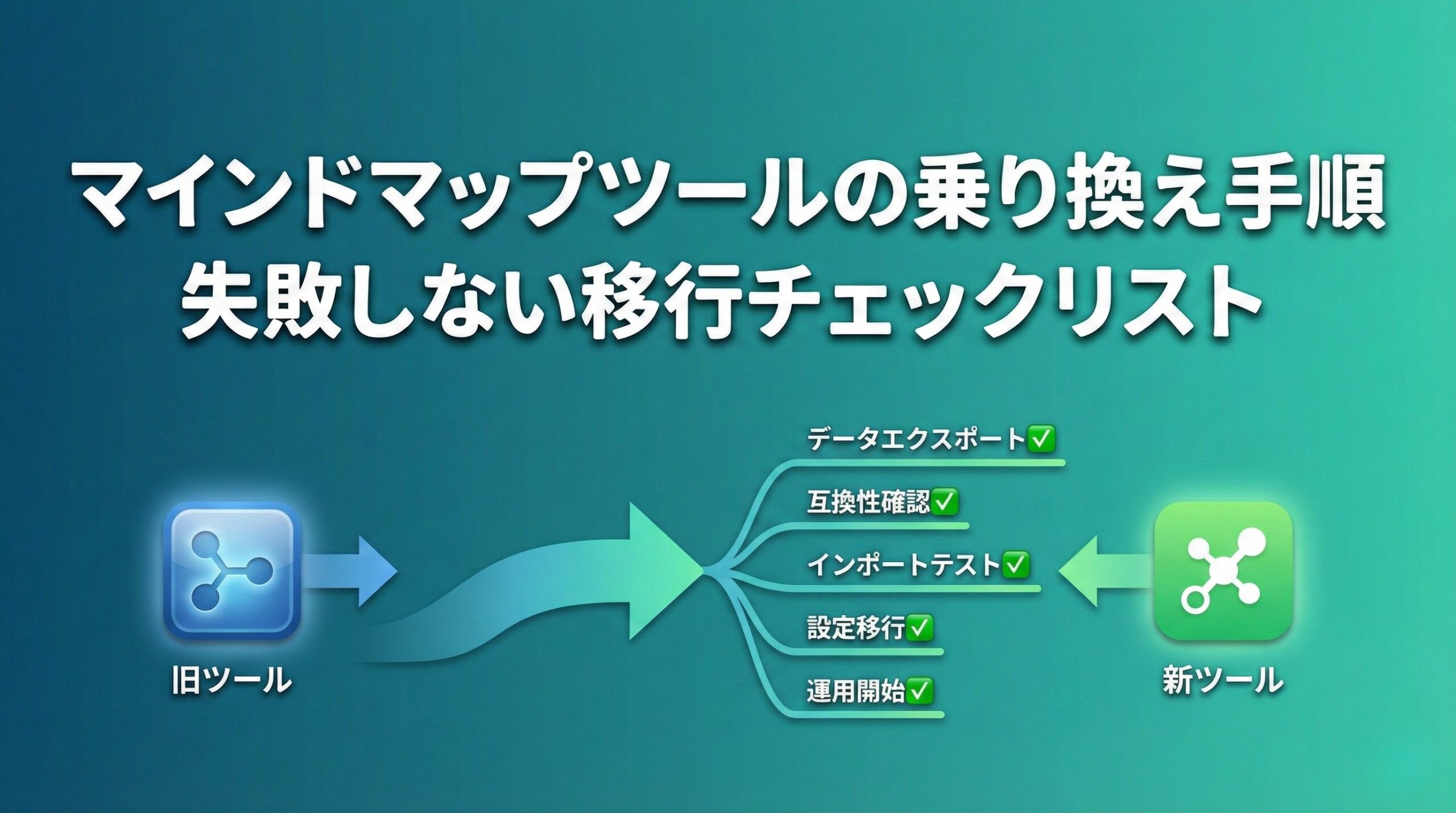
「今使っているマインドマップツールに不満がある。でも、乗り換えたらデータはどうなる?」
ツールの乗り換えで最も怖いのは、長年蓄積したデータの損失です。実際、移行時のトラブルで重要なマップを失ったという声は少なくありません。
この記事では、XMind・MindMeister・FreeMindなど主要ツールからの移行手順を、実践的なチェックリストとともに解説します。
乗り換えで困る点|よくある3つのトラブル
マインドマップツールの乗り換えでは、以下の問題が頻繁に発生します。
1. データ形式の非互換
各ツールは独自のファイル形式を使用しています。
| ツール | 独自形式 | 汎用エクスポート |
|---|---|---|
| XMind | .xmind | OPML, Markdown, PNG |
| MindMeister | クラウド専用 | FreeMind XML, PDF |
| FreeMind | .mm (XML) | HTML, PDF |
| Coggle | クラウド専用 | PDF, PNG |
独自形式のまま移行しようとすると、新しいツールで開けない事態に陥ります。
2. 添付ファイル・画像の消失
ノードに添付した画像やファイルは、エクスポート時に含まれないことがあります。特にクラウド型ツールでは、画像がリンク参照になっているため、移行後にリンク切れを起こすケースが多発します。
3. 書式・スタイル情報の欠落
- ノードの色分け
- フォントサイズ・スタイル
- 折りたたみ状態
- ノード間の関係線
これらの情報は汎用形式では保持されにくく、移行後に手作業での再設定が必要になることがあります。
事前確認|移行前に必ずチェックする3項目
移行を始める前に、以下の項目を確認してください。
チェック1:ファイル形式の対応状況
移行元ツールで確認すること:
- どの形式でエクスポートできるか
- 汎用形式(OPML, FreeMind XML, Markdown)に対応しているか
- エクスポート時に有料プランが必要か
移行先ツールで確認すること:
- どの形式をインポートできるか
- インポート時の制限(ファイルサイズ、ノード数)はあるか
チェック2:添付ファイルの取り扱い
| 確認項目 | 対応方法 |
|---|---|
| 画像はエクスポートに含まれるか | 含まれない場合は手動で保存 |
| 添付ファイルの保存場所 | クラウドの場合はダウンロード |
| ハイパーリンクの形式 | 絶対パス/相対パスを確認 |
チェック3:リンク・参照の整理
- 外部URLリンクの一覧を作成
- ローカルファイルへのリンクパスを確認
- 他のマップへの相互リンクを把握
安全な移行手順|5ステップで確実に移行
ステップ1:完全バックアップの作成
移行作業を始める前に、必ずバックアップを取ります。
推奨バックアップ方法:
1. 独自形式のまま全ファイルをコピー
2. 汎用形式(OPML/FreeMind XML)でもエクスポート
3. 画像付きの場合はPNG/PDFでも保存
4. バックアップは別ドライブに保存
ステップ2:テスト移行の実施
いきなり全データを移行せず、まずテストします。
テスト用マップの選び方:
- ノード数が中程度(50〜100個)
- 画像・添付ファイルを含む
- 色分け・スタイル設定がある
- リンクを含む
このテストで問題点を洗い出し、本移行の手順を確定させます。
ステップ3:エクスポート形式の選択
移行先ツールに合わせて最適な形式を選びます。
形式別の特徴:
| 形式 | 構造 | 色・スタイル | 画像 | 推奨度 |
|---|---|---|---|---|
| FreeMind XML | ○ | △ | × | 構造重視なら◎ |
| OPML | ○ | × | × | 汎用性重視なら◎ |
| Markdown | ○ | × | △ | テキスト重視なら◎ |
| JSON | ○ | ○ | △ | 対応ツール間なら◎ |
ステップ4:インポートと検証
エクスポートしたファイルを新しいツールに取り込みます。
インポート後の確認項目:
- 全ノードが正しく表示されているか
- 階層構造が維持されているか
- 日本語テキストが文字化けしていないか
- リンクが機能しているか
ステップ5:差分の手動補完
インポートで欠落した情報を補います。
優先順位の高い補完作業:
1. 消失した画像の再添付
2. 重要ノードの色分け復元
3. リンク切れの修正
4. 折りたたみ状態の再設定
移行後チェック|完了確認リスト
移行が完了したら、以下のチェックリストで最終確認を行います。
データ完全性チェック
- 移行前後でノード数が一致している
- 重要なマップを開いて内容を目視確認
- 検索機能で特定キーワードがヒットするか確認
機能動作チェック
- ノードの追加・編集ができる
- 画像の添付ができる
- エクスポート機能が正常に動作する
- ショートカットキーを確認(新ツールで再学習)
バックアップ体制の構築
移行後も、旧ツールのバックアップは最低3ヶ月は保持してください。移行直後は気づかなかった欠損が、後から発覚することがあります。
MindTree向け最適化|移行後の活用ポイント
MindTreeへの移行を検討している場合、以下の形式でのインポートが可能です。
MindTreeが対応するインポート形式:
- JSON形式
- Markdown形式
- FreeMind XML形式
特にFreeMind XML形式でインポートすると、ノードの色・リンク・折りたたみ状態も保持されます。XMindやMindMeisterからはFreeMind形式でエクスポートしてから移行するのがおすすめです。
ローカル保存のメリット
MindTreeは完全ローカル動作のため、以下の利点があります。
- クラウド障害の影響を受けない
- オフライン環境でも作業可能
- データの保存場所を自分で管理できる
移行後は、PNG・PDF・SVG・Markdownなど複数形式で定期的にエクスポートし、バックアップ体制を整えておきましょう。
ツール別移行ガイド|主要3ツールからの具体的手順
XMindからの移行
- 1. XMindでマップを開く
- 2. 「ファイル」→「エクスポート」→「FreeMind」を選択
- 3. .mmファイルとして保存
- 4. 移行先ツールでFreeMind形式をインポート
注意点: XMind独自の「サマリー」「囲み」機能は移行されません。
MindMeisterからの移行
- 1. MindMeisterにログイン
- 2. マップを開き「エクスポート」を選択
- 3. 「FreeMind (.mm)」を選択してダウンロード
- 4. 移行先ツールでインポート
注意点: 無料プランではエクスポート機能が制限される場合があります。
FreeMindからの移行
FreeMindの.mm形式は多くのツールで直接インポート可能です。
- 1. FreeMindで保存した.mmファイルを用意
- 2. 移行先ツールで直接インポート
注意点: 古いバージョンのFreeMindファイルは互換性に問題が出ることがあります。最新版で開き直してから移行してください。
よくある質問(FAQ)
Q1: 有料プランのデータは解約後どうなりますか?
A: ツールによって異なりますが、多くの場合、解約後はエクスポート機能が制限されます。解約前に必ず全データをエクスポートしてください。クラウド型ツールの場合、解約後一定期間でデータが削除されるケースもあります。
Q2: 移行中にデータが破損した場合の対処法は?
A: 事前に作成したバックアップから復元します。独自形式・汎用形式・PDF/PNG形式の3重バックアップがあれば、最悪でも画像として内容を確認し、手動で再作成できます。移行作業中は元ツールのデータを絶対に削除しないでください。
Q3: 複数ツールのデータを統合できますか?
A: 可能です。各ツールから汎用形式(FreeMind XMLやOPML)でエクスポートし、移行先ツールに順次インポートします。ただし、同じ名前のマップがある場合は上書きに注意してください。インポート前にファイル名を整理しておくことをおすすめします。
関連記事
あわせて読みたい:
- マインドマップのエクスポート形式比較
- MindTreeの始め方ガイド
- ローカル vs クラウド型マインドマップの選び方
まとめ
マインドマップツールの乗り換えは、適切な準備と手順を踏めば、データを失うことなく安全に実行できます。
移行成功のポイント:
- 1. 移行前に3重バックアップを作成
- 2. テスト移行で問題点を洗い出す
- 3. 汎用形式(FreeMind XML/OPML)を経由する
- 4. 移行後は旧データを3ヶ月以上保持
焦らず、一つずつ確認しながら進めてください。


コメント